グローバルビジネス2年 表計算 読み仮名付き
ページ2
情報処理技能検定試験(じょうほうしょりぎのうけんていしけん)
表計算(ひょうけいさん)とは
与(あた)えられた情報(じょうほう)を基(もと)に表(ひょう)を作成(さくせい)し、さらに処理条件(しょりじょうけん)に従(したが)ってグラフなどを作成(さくせい)する技能(ぎのう)を問(と)う試験(しけん)です。
どんなことが身(み)に付(つ)くの?
すでにある伝票(でんぴょう)データや資料(しりょう)、また指示(しじ)された内容(ないよう)を基(もと)に自(みずか)ら判断(はんだん)しながら、一(いち)から情報(じょうほう)をまとめる力(ちから)を付(つ)けることができます。
既存資料(きそんしりょう)
指示(しじ)
分析(ぶんせき)
判断(はんだん)
アウトプット
与(あた)えられた情報(じょうほう)を基(もと)に
求(もと)められる内容(ないよう)で情報(じょうほう)を処理(しょり)
ルールにのっとった見(み)やすい資料(しりょう)を作成(さくせい)
操作(そうさ)の技術(ぎじゅつ)について学(まな)ぶとともに、情報(じょうほう)の分析方法(ぶんせきほうほう)や分析(ぶんせき)した結果(けっか)を表現(ひょうげん)する方法(ほうほう)、統計処理(とうけいしょり)の基礎的(きそてき)な知識(ちしき)について学(まな)びます。
その他(そのほか)
ホームページより検定試験(けんていしけん)の過去問題(かこもんだい)をダウンロードすることができます。
ページ3
情報処理技能検定試験(じょうほうしょりぎのうけんていしけん)
表計算(ひょうけいさん)についての注意事項(ちゅういじこう)や作成手順(さくせいてじゅん)などを紹介(しょうかい)します。
ここで紹介(しょうかい)する手順(てじゅん)は、Microsoft Excel 2024を基(もと)に説明(せつめい)しています。
画面表示等(がめんひょうじとう)は、バージョンにより異(こと)なる場合(ばあい)があります。
練習(れんしゅう)を始(はじ)める前(まえ)に
問題(もんだい)の構成(こうせい)
問題(もんだい)
入力(にゅうりょく)データ
処理条件(しょりじょうけん)
出力形式(しゅつりょくけいしき)
乗率表(じょうりつひょう)
基本給(きほんきゅう)テーブル
扶養手当(ふようてあて)の計算式(けいさんしき)
判定表(はんていひょう)
問題(もんだい)
表(ひょう)を作成(さくせい)するにあたっての前提(ぜんてい)、項目(こうもく)の配置(はいち)や表示形式(ひょうじけいしき)の設定(せってい)などと試験時間(しけんじかん)について記載(きさい)されています。
入力(にゅうりょく)データ
本問題(ほんもんだい)で使用(しよう)するデータが記載(きさい)されています。
入力(にゅうりょく)データは問題(もんだい)ごとに異(こと)なります。
乗率表(じょうりつひょう)
基本給(きほんきゅう)テーブル
扶養手当(ふようてあて)の計算式(けいさんしき)
判定表(はんていひょう)
本問題(ほんもんだい)の処理条件(しょりじょうけん)の中(なか)で使用(しよう)するテーブルや式(しき)、詳細(しょうさい)の判定条件(はんていじょうけん)などが記載(きさい)されています。
これらのテーブルは、問題(もんだい)ごとに異(こと)なります。
処理条件(しょりじょうけん)
表(ひょう)を作成(さくせい)する際(さい)に設定(せってい)する計算式(けいさんしき)などの処理(しょり)が記載(きさい)されています。
出力形式(しゅつりょくけいしき)
本問題(ほんもんだい)で作成(さくせい)する表(ひょう)の形式(けいしき)が記載(きさい)されています。
処理条件(しょりじょうけん)の中(なか)に、どの出力形式(しゅつりょくけいしき)で作成(さくせい)するかの指示(しじ)があるので、指示(しじ)に従(したが)い作成(さくせい)します。
最終的(さいしゅうてき)にこの形式(けいしき)の表(ひょう)を作成(さくせい)し、答案(とうあん)として提出(ていしゅつ)します。
作成(さくせい)する表(ひょう)の数(かず)は問題(もんだい)によって異(こと)なります。
ページ4
試験前(しけんまえ)にすること
受験番号(じゅけんばんごう)・名前(なまえ)の入力(にゅうりょく)
ヘッダーに受験番号(じゅけんばんごう)と名前(なまえ)を入力(にゅうりょく)します。
1
ページレイアウトタブ、ページ設定(せってい)グループの右下(みぎした)をクリックします。
2
ヘッダー、フッタータブに切(き)り替(か)え、ヘッダーの編集(へんしゅう)をクリックします。
3
左側(ひだりがわ)に受験番号(じゅけんばんごう)・名前(なまえ)を入力(にゅうりょく)してOKをクリックします。
検定(けんてい)のポイント
受験番号(じゅけんばんごう)は試験日当日(しけんびとうじつ)までに発表(はっぴょう)されます。
ページ5
情報処理技能検定試験(じょうほうしょりぎのうけんていしけん)
表計算(ひょうけいさん)
2級練習問題(にきゅうれんしゅうもんだい)
問題(もんだい)
1
下記(かき)の入力(にゅうりょく)データを基(もと)に、処理条件(しょりじょうけん)に従(したが)って表(ひょう)およびグラフを完成(かんせい)し、印刷(いんさつ)しなさい。
表題(ひょうだい)は表(ひょう)の中央(ちゅうおう)、見出(みだ)しは中央揃(ちゅうおうぞろ)え、文字(もじ)は左揃(ひだりぞろ)え、数字(すうじ)は右揃(みぎぞろ)えとし、3桁(けた)ごとにコンマをつけること。
2
使用(しよう)したテーブルを印刷(いんさつ)しなさい。
表(ひょう)の形式(けいしき)は問(と)わない。
3
試験時間(しけんじかん)は30分(さんじゅっぷん)とする。
ただし、印刷(いんさつ)は試験時間外(しけんじかんがい)とする。
入力(にゅうりょく)データ
CO
社員名(しゃいんめい)
出発日(しゅっぱつび)
帰着日(きちゃくび)
販売額(はんばいがく)
等級(とうきゅう)
扶養数(ふようすう)
出発日(しゅっぱつび)・帰着日(きちゃくび)はすべて今年(ことし)とする。
等級(とうきゅう)・扶養数(ふようすう)のデータは出力形式(しゅつりょくけいしき)2で使用(しよう)する。
乗率表(じょうりつひょう)
販売額(はんばいがく)
乗率(じょうりつ)
150万以上(ひゃくごじゅうまんいじょう)
5.9パーセント
130万以上(ひゃくさんじゅうまんいじょう)
150万未満(ひゃくごじゅうまんみまん)
5.6パーセント
1以上(いちいじょう)
130万未満(ひゃくさんじゅうまんみまん)
5.3パーセント
基本給(きほんきゅう)テーブル
等級(とうきゅう)
基本給(きほんきゅう)
扶養手当(ふようてあて)の計算式(けいさんしき)
扶養数(ふようすう)
扶養手当(ふようてあて)
4以上(よんいじょう)
7600 × 扶養数(ふようすう)
それ以外(いがい)
8300 × 扶養数(ふようすう)
判定表(はんていひょう)
判定(はんてい)の条件(じょうけん)
扶養手当(ふようてあて)と出張手当(しゅっちょうてあて)の両方(りょうほう)ともそれぞれの平均以上(へいきんいじょう)の場合(ばあい)
判定(はんてい)X
扶養手当(ふようてあて)と出張手当(しゅっちょうてあて)のいずれかがそれぞれの平均以上(へいきんいじょう)の場合(ばあい)
判定(はんてい)Y
それ以外(いがい)
判定(はんてい)Z
処理条件(しょりじょうけん)
1
出力形式(しゅつりょくけいしき)1のような出張販売諸手当一覧表(しゅっちょうはんばいしょてあていちらんひょう)を作成(さくせい)しなさい。
2
日数(にっすう)=帰着日(きちゃくび)-出発日(しゅっぱつび)+1
日数(にっすう)が16未満(じゅうろくみまん)の場合(ばあい)は、出張手当(しゅっちょうてあて)=2460 × 日数(にっすう)とし、それ以外(いがい)は、出張手当(しゅっちょうてあて)=2580 × 日数(にっすう)とする。
3
乗率(じょうりつ)は乗率表(じょうりつひょう)を参照(さんしょう)し、求(もと)めなさい。
4
販売手当(はんばいてあて)=販売額(はんばいがく)×乗率(じょうりつ)
整数未満切(せいすうみまんき)り上(あ)げ
5
合計(ごうけい)を求(もと)めなさい。
6
出力形式(しゅつりょくけいしき)2のような給料総支給額一覧表(きゅうりょうそうしきゅうがくいちらんひょう)を作成(さくせい)しなさい。
7
基本給(きほんきゅう)、出張手当(しゅっちょうてあて)、販売手当(はんばいてあて)それぞれを、基本給(きほんきゅう)テーブル、出張販売諸手当一覧表(しゅっちょうはんばいしょてあていちらんひょう)を表検索(ひょうけんさく)しなさい。
8
扶養手当(ふようてあて)は扶養手当(ふようてあて)の計算式(けいさんしき)を参照(さんしょう)し、求(もと)めなさい。
9
総支給額(そうしきゅうがく)=基本給(きほんきゅう)+扶養手当(ふようてあて)+出張手当(しゅっちょうてあて)+販売手当(はんばいてあて)
積立金(つみたてきん)=総支給額(そうしきゅうがく)×1.3パーセント
整数未満切(せいすうみまんき)り捨(す)て
10
販売手当(はんばいてあて)の降順(こうじゅん)に順位(じゅんい)をつけなさい。
11
合計(ごうけい)・平均(へいきん)を求(もと)めなさい。
12
判定(はんてい)は判定表(はんていひょう)を参照(さんしょう)し、求(もと)めなさい。
13
総支給額(そうしきゅうがく)の降順(こうじゅん)に並(なら)べ替(か)えなさい。
14
罫線(けいせん)の太線(ふとせん)と細線(ほそせん)を区別(くべつ)する。
15
給料総支給額一覧表(きゅうりょうそうしきゅうがくいちらんひょう)の出張手当(しゅっちょうてあて)と判定(はんてい)のセル範囲(はんい)を、セル証明(しょうめい)しなさい。
16
給料総支給額一覧表(きゅうりょうそうしきゅうがくいちらんひょう)の総支給額(そうしきゅうがく)の値(あたい)を社員名別(しゃいんめいべつ)の縦棒(たてぼう)グラフにしなさい。
タイトルは総支給額(そうしきゅうがく)の比較(ひかく)とし、凡例(はんれい)は総支給額(そうしきゅうがく)とする。
ページ6
2級練習問題解答方法(にきゅうれんしゅうもんだいかいとうほうほう)
問題文(もんだいぶん)を基(もと)に処理条件(しょりじょうけん)に従(したが)って2級(にきゅう)の解答(かいとう)をします。
表題(ひょうだい)・見出(みだ)し・入力(にゅうりょく)データの入力(にゅうりょく)
出力形式(しゅつりょくけいしき)1のような出張販売諸手当一覧表(しゅっちょうはんばいしょてあていちらんひょう)を作成(さくせい)しなさい。
一(いち)の部分(ぶぶん)は空白(くうはく)とする。
出発日(しゅっぱつび)・帰着日(きちゃくび)は、月日(つきひ)の表示(ひょうじ)であれば形式(けいしき)は問(と)わない。
等級(とうきゅう)・扶養数(ふようすう)のデータは出力形式(しゅつりょくけいしき)2で使用(しよう)する。
1
A1セルに出張販売諸手当一覧表(しゅっちょうはんばいしょてあていちらんひょう)と入力(にゅうりょく)し、COから順(じゅん)に右(みぎ)へ販売手当(はんばいてあて)までの見出(みだ)しを入力(にゅうりょく)します。
検定(けんてい)のポイント
表題(ひょうだい)や見出(みだ)し、名前(なまえ)などの文字間隔(もじかんかく)は、出力形式(しゅつりょくけいしき)のとおりでなくても減点(げんてん)にはなりません。
2
見出(みだ)しの下(した)に入力(にゅうりょく)データをすべて入力(にゅうりょく)します。
等級(とうきゅう)・扶養数(ふようすう)の入力(にゅうりょく)データはここでは入力(にゅうりょく)しません。
操作(そうさ)のポイント
COなど、連続(れんぞく)したデータの場合(ばあい)、Ctrlキーを押(お)しながらフィルハンドルをドラッグすると連続(れんぞく)データが入力(にゅうりょく)できます。
出発日(しゅっぱつび)・帰着日(きちゃくび)をXX/XXと入力(にゅうりょく)すると年(とし)は入力(にゅうりょく)した時点(じてん)の年(とし)になります。
検定(けんてい)のポイント
出力形式(しゅつりょくけいしき)の項目位置(こうもくいち)と入力(にゅうりょく)データの項目数(こうもくすう)・位置(いち)は違(ちが)う場合(ばあい)が多(おお)いので、間違(まちが)った位置(いち)に入力(にゅうりょく)しないように注意(ちゅうい)してください。
出発日(しゅっぱつび)・帰着日(きちゃくび)は、入力(にゅうりょく)データではXX/XXと記述(きじゅつ)されていますが、指示(しじ)に月日(つきひ)の表示(ひょうじ)であれば形式(けいしき)は問(と)わないとあるので、XX月XX日(がつにち)と表示(ひょうじ)されていても減点(げんてん)にはなりません。
入力(にゅうりょく)データ下(した)に、出発日(しゅっぱつび)・帰着日(きちゃくび)はすべて今年(ことし)とするとあるので、すべて同(おな)じ年(とし)に統一(とういつ)してください。
日数(にっすう)項目(こうもく)の処理(しょり)
日数(にっすう)=帰着日(きちゃくび)-出発日(しゅっぱつび)+1
E3セルに計算式(けいさんしき)を入力(にゅうりょく)します。
検定(けんてい)のポイント
算術演算子(さんじゅつえんざんし)
四則演算子(しそくえんざんし)を覚(おぼ)えよう。
演算子(えんざんし)
読み(よみ)
意味(いみ)
+
プラス
たし算(ざん)
-
マイナス
ひき算(ざん)
*
アスタリスク
かけ算(ざん)
/
スラッシュ
わり算(ざん)
ページ7
「出張手当(しゅっちょうてあて)」項目(こうもく)の処理(しょり)
2. 日数(にっすう)が16未満(じゅうろくみまん)の場合(ばあい)は、出張手当(しゅっちょうてあて)=2,460×日数(にっすう)とし、それ以外(いがい)は、出張手当(しゅっちょうてあて)=2,580×日数(にっすう)とする。
この場合(ばあい)、「日数(にっすう)」の値(あたい)によって、「出張手当(しゅっちょうてあて)」に設定(せってい)する計算式(けいさんしき)が変(か)わります。
日数(にっすう)が16未満(じゅうろくみまん)の場合(ばあい)は、
出張手当(しゅっちょうてあて)=2,460×日数(にっすう)とし、
それ以外(いがい)は、
出張手当(しゅっちょうてあて)=2,580×日数(にっすう)とする。
条件(じょうけん)
処理(しょり)
以下(いか)のように考(かんが)えます。
もし
「日数(にっすう)<16」
だったら
条件(じょうけん)を満(み)たす場合(ばあい)
(値(あたい)が真(しん)の場合(ばあい))
(日数(にっすう)が16未満(じゅうろくみまん))
「出張手当(しゅっちょうてあて)」の計算(けいさん)は
2,460×「日数(にっすう)」
とする。
それ以外(いがい)
(値(あたい)が偽(ぎ)の場合(ばあい))
(日数(にっすう)が16以上(じゅうろくいじょう))
「出張手当(しゅっちょうてあて)」の計算(けいさん)は
2,580×「日数(にっすう)」
とする。
このように、セルの値(あたい)によって処理(しょり)を変(か)える場合(ばあい)は、「IF関数(アイエフかんすう)」を使用(しよう)します。
IF関数(アイエフかんすう)
=IF(条件(じょうけん), 値(あたい)が真(しん)の場合(ばあい), 値(あたい)が偽(ぎ)の場合(ばあい))
この処理条件(しょりじょうけん)の場合(ばあい)は、
=IF(E3<16,2460×E3,2580×E3)
※「E3」セルは「日数(にっすう)」となります。
(1)
数式(すうしき)バーの「fx」「関数(かんすう)の挿入(そうにゅう)」をクリックします。
(2)
「関数(かんすう)の挿入(そうにゅう)」ダイアログボックスで、
「関数(かんすう)の分類(ぶんるい)」を
「すべて表示(ひょうじ)」にします。
(3)
「関数名(かんすうめい)」の中(なか)から「IF(アイエフ)」を選択(せんたく)し、「OK」をクリックします。
操作(そうさ)のポイント
早(はや)く目的(もくてき)の関数(かんすう)を選択(せんたく)できる方法(ほうほう)
素早(すばや)く2文字以上(にもじいじょう)入力(にゅうりょく)すると、「関数名(かんすうめい)」のリストの中(なか)で頭(あたま)から2文字(にもじ)が同(おな)じである最初(さいしょ)の関数(かんすう)が選択(せんたく)され、早(はや)く目的(もくてき)の関数(かんすう)を探(さが)し出(だ)すことができます。
「関数名(かんすうめい)」のリストの文字(もじ)をクリックします。
※ここでは「ABS」をクリックしています。
「ROUND」の2文字(にもじ)、「RO」と入力(にゅうりょく)します。
※半角(はんかく)で入力(にゅうりょく)します。
「RO」の行(ぎょう)で最初(さいしょ)の関数(かんすう)「ROMAN」まで移動(いどう)しました。
(4)
「論理式(ろんりしき)」に
「E3<16」
と入力(にゅうりょく)します。
検定(けんてい)のポイント
比較演算子(ひかくえんざんし)を覚(おぼ)えよう
関数(かんすう)で条件(じょうけん)を設定(せってい)するときに、「以上(いじょう)」「以下(いか)」などを記号(きごう)で表(あらわ)します。
条件文(じょうけんぶん) 設定例(せっていれい) 単価(たんか)が100 C3=100 単価(たんか)が100より小(ちい)さい(100より少(すく)ない・100未満(みまん)) C3<100 単価(たんか)が100より大(おお)きい(100より多(おお)い・100を超(こ)える) C3>100 単価(たんか)が100以下(いか) C3≦100 単価(たんか)が100以上(いじょう) C3≧100 単価(たんか)が100以外(いがい) C3≠100※「設定例(せっていれい)」の「C3」セルは任意(にんい)のセル番号(ばんごう)です。
(5)
「値(あたい)が真(しん)の場合(ばあい)」に
「2460×E3」
と入力(にゅうりょく)します。
(6)
「値(あたい)が偽(ぎ)の場合(ばあい)」に
「2580×E3」
と入力(にゅうりょく)し、「OK」をクリックします。
(7)
結果(けっか)が表示(ひょうじ)されていることを確認(かくにん)し、「日数(にっすう)」も選択(せんたく)してコピーします。
「乗率(じょうりつ)」項目(こうもく)の処理(しょり)
3.
乗率(じょうりつ)は<乗率表(じょうりつひょう)>を参照(さんしょう)し、求(もと)めなさい。
(%の小数第(しょうすうだい)1位(い)までの表示(ひょうじ)とする)
「乗率(じょうりつ)」は、<乗率表(じょうりつひょう)>を参照(さんしょう)し、処理(しょり)を行(おこな)います。
また表示形式(ひょうじけいしき)(%の小数第(しょうすうだい)1位(い)までの表示(ひょうじ)とする)の指示(しじ)があります。
<乗率表(じょうりつひょう)>
販売額(はんばいがく) 乗率(じょうりつ) 150万以上(ひゃくごじゅうまんいじょう) 5.9% 130万以上(ひゃくさんじゅうまんいじょう)150万未満(ひゃくごじゅうまんみまん) 5.6% 1以上(いちいじょう)130万未満(ひゃくさんじゅうまんみまん) 5.3%条件(じょうけん)
値(あたい)
以下(いか)のように考(かんが)えます。
一(ひと)つ目(め)の条件(じょうけん)
もし
「販売額(はんばいがく)」≧1,500,000
だったら
条件(じょうけん)を満(み)たす場合(ばあい)
(値(あたい)が真(しん)の場合(ばあい))
(販売額(はんばいがく)が1,500,000以上(いじょう))
「乗率(じょうりつ)」の値(あたい)は
5.9%
とする
条件(じょうけん)を満(み)たさない場合(ばあい)
(値(あたい)が偽(ぎ)の場合(ばあい))
(販売額(はんばいがく)が1,500,000未満(みまん)の場合(ばあい))
二(ふた)つ目(め)の条件(じょうけん)
もし
「販売額(はんばいがく)」≧1,300,000
だったら
条件(じょうけん)を満(み)たす場合(ばあい)
(値(あたい)が真(しん)の場合(ばあい))
(販売額(はんばいがく)が1,300,000以上(いじょう))
「乗率(じょうりつ)」の値(あたい)は
5.6%
とする
条件(じょうけん)を満(み)たさない場合(ばあい)
(値(あたい)が偽(ぎ)の場合(ばあい))
(販売額(はんばいがく)が1,300,000未満(みまん))
「乗率(じょうりつ)」の値(あたい)は
5.3%
とする
セルの値(あたい)によって処理(しょり)を変(か)える場合(ばあい)は、「IF関数(かんすう)」を使用(しよう)します。
また、判断結果(はんだんけっか)によってさらに判断(はんだん)をする場合(ばあい)は、IF関数(かんすう)を重(かさ)ねて使用(しよう)します。
一(ひと)つ目(め)の条件(じょうけん)を満(み)たす場合(ばあい)
一(ひと)つ目(め)の条件(じょうけん)を満(み)たさない場合(ばあい)
この処理条件(しょりじょうけん)の場合(ばあい)は
=IF(G3>=1500000,5.9%,IF(G3>=1300000,5.6%,5.3%))
となります。
※「G3」セルは「販売額(はんばいがく)」です。
(1)
数式(すうしき)バーの fx「関数(かんすう)の挿入(そうにゅう)」をクリックし、
「関数(かんすう)の挿入(そうにゅう)ダイアログボックス」で、
「IF」をクリックして
「論理式(ろんりしき)」に
「G3>=1500000」
を、
「値(あたい)が真(しん)の場合(ばあい)」に
「5.9%」
と入力(にゅうりょく)します。
(2)
「値(あたい)が偽(ぎ)の場合(ばあい)」にカーソルを移動(いどう)し、
「名前(なまえ)ボックス」から「IF」を選択(せんたく)します。
操作(そうさ)のポイント
名前(なまえ)ボックスは数式(すうしき)バーの左側(ひだりがわ)にあります。
↓
名前(なまえ)ボックス
※「IF関数(かんすう)」がない場合(ばあい)は、
▼をクリックして
「その他(ほか)の関数(かんすう)」から
「IF」を選択(せんたく)します。
(3)
「論理式(ろんりしき)」に
「G3>=1300000」、
「値(あたい)が真(しん)の場合(ばあい)」に
「5.6%」、
「値(あたい)が偽(ぎ)の場合(ばあい)」に
「5.3%」
と入力(にゅうりょく)し、
「OK」をクリックします。
(4)
結果(けっか)が表示(ひょうじ)されていることを確認(かくにん)し、
H3セルからH10セルまでコピーします。
(5)
H3セルからH10セルまで選択(せんたく)されている状態(じょうたい)で、
「ホーム」タブ
→「数値(すうち)」グループの
「%」をクリックし、
「小数第(しょうすうだい)1位(い)を増(ふ)やす」
ボタンを1回(かい)クリックして、
「%の小数第(しょうすうだい)1位(い)までの表示(ひょうじ)」
にします。
検定(けんてい)のポイント
処理条件(しょりじょうけん)で
「参照(さんしょう)し、求(もと)めなさい。」
と指示(しじ)されている場合(ばあい)は、
IF関数(かんすう)以外(いがい)の関数(かんすう)
(後述(こうじゅつ)のVLOOKUP関数(かんすう)など)
を使用(しよう)しても構(かま)いません。
「販売手当(はんばいてあて)」項目(こうもく)の処理(しょり)
4.
販売手当(はんばいてあて)=販売額(はんばいがく)×乗率(じょうりつ)
(整数未満切(せいすうみまんき)り上(あ)げ)
「販売手当(はんばいてあて)」は、
端数処理(はすうしょり)(整数未満切(せいすうみまんき)り上(あ)げ)
の指示(しじ)があります。
端数処理(はすうしょり)は
「ROUND系関数(けいかんすう)」
を使用(しよう)します。
ROUND系関数(けいかんすう)は、
・ROUND(四捨五入(ししゃごにゅう))
・ROUNDUP(切(き)り上(あ)げ)
・ROUNDDOWN(切(き)り捨(す)て)
の3種類(しゅるい)あります。
今回(こんかい)の処理(しょり)は
「整数未満切(せいすうみまんき)り上(あ)げ」
なので、
ROUNDUP関数(かんすう)
を使用(しよう)します。
<ROUNDUP関数(かんすう)>
=ROUNDUP(数値(すうち), 桁数(けたすう))
桁数(けたすう)が大切(たいせつ)!
数値(すうち)「12345.6789」を切(き)り上(あ)げるとき、
桁数(けたすう)はどの位(くらい)で処理(しょり)するか決(き)める数字(すうじ)です。
<例(れい)>
(整数未満切(せいすうみまんき)り上(あ)げ)
桁数(けたすう)に0を入(い)れると……12346
(小数第(しょうすうだい)1位未満切(いみまんき)り上(あ)げ)
桁数(けたすう)に1を入(い)れると……12345.7
(10位未満切(じゅうくらいみまんき)り上(あ)げ)
桁数(けたすう)に-1を入(い)れると……12350
<参考(さんこう)>
処理(しょり)
条件(じょうけん)
1000位(せんくらい)
100位(ひゃくくらい)
10位(じゅうくらい)
整数(せいすう)
小数第(しょうすうだい)1位(い)
小数第(しょうすうだい)2位(い)
小数第(しょうすうだい)3位(い)
「数値(すうち)」が計算式(けいさんしき)で、
「桁数(けたすう)」が
整数未満切(せいすうみまんき)り上(あ)げ
の指示(しじ)なので、
=ROUNDUP(G3*H3,0)
※「G3」セルは「販売額(はんばいがく)」、
「H3」セルは「乗率(じょうりつ)」
(1)
数式(すうしき)バーの
fx「関数(かんすう)の挿入(そうにゅう)」
をクリックします。
「ROUNDUP」を選択(せんたく)して
「OK」をクリックします。
(2)
「数値(すうち)」に
「G3*H3」
と入力(にゅうりょく)し、
「桁数(けたすう)」に
「0」
と入力(にゅうりょく)して
「OK」をクリックします。
(3)
結果(けっか)が表示(ひょうじ)されていることを確認(かくにん)し、
I3セルからI10セルまでコピーします。
検定(けんてい)のポイント
そのほかのROUND系関数(けいかんすう)
ROUND関数(かんすう)
(四捨五入(ししゃごにゅう))
=ROUND(数値(すうち), 桁数(けたすう))
ROUNDDOWN関数(かんすう)
(切(き)り捨(す)て)
=ROUNDDOWN(数値(すうち), 桁数(けたすう))
数値(すうち)
「12345.6789」
を四捨五入(ししゃごにゅう)・切(き)り捨(す)てするとき、
**桁数(けたすう)**はどの位(くらい)で処理(しょり)するか決(き)める数字(すうじ)です。
<例(れい)> ROUND関数(かんすう)(四捨五入(ししゃごにゅう))
(整数未満四捨五入(せいすうみまんししゃごにゅう))
桁数(けたすう)に0 …… 12346
(小数第(しょうすうだい)1位未満四捨五入(いみまんししゃごにゅう))
桁数(けたすう)に1 …… 12345.7
(10位未満四捨五入(じゅうくらいみまんししゃごにゅう))
桁数(けたすう)に-1 …… 12350
<例(れい)> ROUNDDOWN関数(かんすう)(切(き)り捨(す)て)
(整数未満切(せいすうみまんき)り捨(す)て)
桁数(けたすう)に0 …… 12345
(小数第(しょうすうだい)1位未満切(いみまんき)り捨(す)て)
桁数(けたすう)に1 …… 12345.6
(10位未満切(じゅうくらいみまんき)り捨(す)て)
桁数(けたすう)に-1 …… 12340
「合計(ごうけい)」項目(こうもく)の処理(しょり)
5.
合計(ごうけい)を求(もと)めなさい。
(1)
見出(みだ)しを入力(にゅうりょく)します。
検定(けんてい)のポイント
※「合計(ごうけい)」の文字間隔(もじかんかく)は、
<出力形式(しゅつりょくけいしき)>
のとおりでなくても減点(げんてん)にはなりません。
※問題文(もんだいぶん)の
「―」
の部分(ぶぶん)に値(あたい)を設定(せってい)すると減点(げんてん)となります。
(文字列(もじれつ)「―」(ハイフンなど)は入力(にゅうりょく)する必要(ひつよう)はありません。)
合計(ごうけい)は
「SUM関数(かんすう)」
を使用(しよう)します。
「SUM関数(かんすう)」は
指定(してい)した範囲(はんい)の合計(ごうけい)を求(もと)めることができます。
<SUM関数(かんすう)>
=SUM(数値(すうち)1、数値(すうち)2、…)
この処理条件(しょりじょうけん)の場合(ばあい)は、
=SUM(E3:E10)
※先頭(せんとう)と最後(さいご)のセル番地(ばんち)の間(あいだ)に
「:」
と入力(にゅうりょく)すると、
連続(れんぞく)したセルの範囲(はんい)になります。
となります。
「SUM関数(かんすう)」は、
オートSUM機能(きのう)
を使用(しよう)して入力(にゅうりょく)することができます。
(2)
「ホーム」タブ
→「編集(へんしゅう)」グループの
「Σ(シグマ)」
横(よこ)の▼をクリックし、
「合計(ごうけい)」
をクリックします。
E3セルからE10セルまでドラッグし
(自動的(じどうてき)に「:」が入(はい)る)
Enterキーを押(お)します。
(3)
結果(けっか)が表示(ひょうじ)されていることを確認(かくにん)し、
I12セルまでコピーして
H12セルを削除(さくじょ)します。
検定(けんてい)のポイント
オートSUM機能(きのう)でできる関数(かんすう)は、
関数(かんすう)ダイアログボックスを使(つか)わなくても設定(せってい)ができます。
- 合計(ごうけい):SUM(範囲(はんい))
- 平均(へいきん):AVERAGE(範囲(はんい))
- カウント:COUNT(範囲(はんい))
- 最大(さいだい):MAX(範囲(はんい))
- 最小(さいしょう):MIN(範囲(はんい))
表題(ひょうだい)・見出(みだ)しの入力(にゅうりょく)
6.
<出力形式(しゅつりょくけいしき)2>のような
給料総支給額一覧表(きゅうりょうそうしきゅうがくいちらんひょう)
を作成(さくせい)しなさい。
(──の部分(ぶぶん)は空白(くうはく)とする。)
(1)
A14セルに
表題(ひょうだい)
「給料総支給額一覧表(きゅうりょうそうしきゅうがくいちらんひょう)」
と入力(にゅうりょく)し、
A15セルからL15セルまで
見出(みだ)しを入力(にゅうりょく)します。
検定(けんてい)のポイント
表(ひょう)の作成位置(さくせいいち)は問いません。
(2)
<入力(にゅうりょく)データ>は、
「CO」
「社員名(しゃいんめい)」
を
「出張販売諸手当一覧表(しゅっちょうはんばいしょてあていちらんひょう)」
(<出力形式(しゅつりょくけいしき)1>)
からコピーし、
<入力(にゅうりょく)データ>の
「等級(とうきゅう)」
「扶養数(ふようすう)」
のデータをすべて入力(にゅうりょく)します。
「基本給(きほんきゅう)」項目(こうもく)の処理(しょり)
7.
基本給(きほんきゅう)、
出張手当(しゅっちょうてあて)、
販売手当(はんばいてあて)
はそれぞれ
<基本給(きほんきゅう)テーブル>、
出張販売諸手当一覧表(しゅっちょうはんばいしょてあていちらんひょう)
を表検索(ひょうけんさく)しなさい。
「基本給(きほんきゅう)」は
「等級(とうきゅう)」
の値(あたい)によって決(き)まります。
ここでは
<基本給(きほんきゅう)テーブル>
を作成(さくせい)して
「VLOOKUP関数(かんすう)」
を使用(しよう)し、
「基本給(きほんきゅう)」
の処理(しょり)を行(おこな)います。
VLOOKUP関数(かんすう)は、
指定(してい)した範囲(はんい)から
条件(じょうけん)に一致(いっち)したデータを検索(けんさく)し、
取(と)り出(だ)す関数(かんすう)です。
指定(してい)した範囲(はんい)の左端列(ひだりはしれつ)で値(あたい)を検索(けんさく)し、
目的列(もくてきれつ)から値(あたい)を取(と)り出(だ)します。
例(れい)
基本給(きほんきゅう)は
<基本給(きほんきゅう)テーブル>
を表検索(ひょうけんさく)しなさい。
VLOOKUP関数(かんすう)
検索値(けんさくち)
「等級(とうきゅう)」の値(あたい)を使用(しよう)し、
<基本給(きほんきゅう)テーブル>から
「等級(とうきゅう)」
を検索(けんさく)して、
その行(ぎょう)の2列目(れつめ)の項目(こうもく)である
「基本給(きほんきゅう)」
を入(い)れます。
検索結果(けんさくけっか)
<出力形式(しゅつりょくけいしき)2>(抜粋(ばっすい))
CO 108
社員名(しゃいんめい) 小林(こばやし) 久代(ひさよ)
等級(とうきゅう) 3
基本給(きほんきゅう) 245,000
※<基本給(きほんきゅう)テーブル>は
等級(とうきゅう)で昇順(しょうじゅん)に並(なら)べます。
検索箇所(けんさくかしょ)(1列目(れつめ))
値(あたい)(2列目(れつめ))
<VLOOKUP関数(かんすう)>
=VLOOKUP(検索値(けんさくち), 範囲(はんい), 列番号(れつばんごう), 検索方法(けんさくほうほう))VLOOKUP関数(かんすう)を設定(せってい)する前(まえ)に、検索(けんさく)するテーブルを作成(さくせい)する必要(ひつよう)があります。
<基本給(きほんきゅう)テーブル>を参照(さんしょう)し、N15セルからテーブルを作成(さくせい)します。
検定(けんてい)のポイント
※ 表検索(ひょうけんさく)するテーブルの作成位置(さくせいいち)は問いません。
※ 表検索(ひょうけんさく)するテーブルの表題(ひょうだい)、見出(みだ)しや罫線(けいせん)がなくても減点(げんてん)にはなりません。
※ 完全一致(かんぜんいっち)の場合(ばあい)、検索箇所(けんさくかしょ)の数値(すうち)を昇順(しょうじゅん)にしなくても構(かま)いません。
完全一致(かんぜんいっち)と近似値(きんじち)について
完全一致(かんぜんいっち)
検索値(けんさくち)が完全(かんぜん)に一致(いっち)する値(あたい)が検索(けんさく)されます。
近似値(きんじち)
検索値(けんさくち)が見(み)つからない場合(ばあい)は、検索値(けんさくち)未満(みまん)で最(もっと)も大(おお)きい値(あたい)を返(かえ)します。
=VLOOKUP(C16,$N$17:$O$20,2,0)※ 「C16」セルは「等級(とうきゅう)」
※ 「N17」セルから「O20」セルは、別(べつ)で作成(さくせい)した項目名(こうもくめい)を含(ふく)めない<基本給(きほんきゅう)テーブル>
(1)
数式(すうしき)バーの
「fx」
「関数(かんすう)の挿入(そうにゅう)」
をクリックします。
「関数(かんすう)の挿入(そうにゅう)ダイアログボックス」で、
「関数(かんすう)の分類(ぶんるい)」を
「すべて表示(ひょうじ)」
にし、
「VLOOKUP」
を選択(せんたく)して
「OK」
をクリックします。
(2)
「検索値(けんさくち)」に
C16セル
をクリックします。
(3)
「範囲(はんい)」に
<基本給(きほんきゅう)テーブル>
の
N17セルからO20セルまで
をドラッグして、
F4キーを押(お)します。
検定(けんてい)のポイント
範囲(はんい)の**絶対参照(ぜったいさんしょう)**は忘(わす)れずに行(おこな)ってください。
(4)
「列番号(れつばんごう)」に
「2」
と入力(にゅうりょく)し、
「検索方法(けんさくほうほう)」に
「0」
と入力(にゅうりょく)して
「OK」
をクリックします。
検定(けんてい)のポイント
「検索方法(けんさくほうほう)」は入力(にゅうりょく)しなくても減点(げんてん)にはなりません。
(5)
結果(けっか)が表示(ひょうじ)されていることを確認(かくにん)し、
D23セルまでコピーします。
検定(けんてい)のポイント
検索値(けんさくち)の設定(せってい)について
検索値(けんさくち)を、
範囲(はんい)としたテーブルに設定(せってい)すると、
正(ただ)しく検索(けんさく)されません。
○ こちらに設定(せってい)
× こちらでは設定(せってい)しない
操作(そうさ)のポイント
絶対参照(ぜったいさんしょう)して範囲(はんい)の参照(さんしょう)を固定(こてい)する
VLOOKUP関数(かんすう)を使用(しよう)する際(さい)に、関数(かんすう)を下(した)にコピーすると参照(さんしょう)する範囲(はんい)がずれてしまいます。
(上(うえ)の例(れい))
✔ コピー
吹(ふ)き出(だ)し
・範囲(はんい)までずれてしまう!
・「検索値(けんさくち)」は、ずれてもよい。
「検索値(けんさくち)」はコピーした行(ぎょう)に合(あ)わせてずれる必要(ひつよう)がありますが、
「範囲(はんい)」がずれると正(ただ)しい結果(けっか)が得(え)られなくなります。
「範囲(はんい)」はずれないように
「絶対参照(ぜったいさんしょう)」
を使用(しよう)し、固定(こてい)する必要(ひつよう)があります。
(下(した)の例(れい))
✔ コピー
吹(ふ)き出(だ)し
・範囲(はんい)(N17:O20)はずれていない!
・「検索値(けんさくち)」は、ずれている。
「出張手当(しゅっちょうてあて)」「販売手当(はんばいてあて)」項目(こうもく)の処理(しょり)
7.
基本給(きほんきゅう)、
出張手当(しゅっちょうてあて)、
販売手当(はんばいてあて)
はそれぞれ
<基本給(きほんきゅう)テーブル>、
出張販売諸手当一覧表(しゅっちょうはんばいしょてあていちらんひょう)
を表検索(ひょうけんさく)しなさい。
処理条件(しょりじょうけん)に
「表検索(ひょうけんさく)しなさい。」
と指示(しじ)されている場合(ばあい)は、
VLOOKUP関数(かんすう)など表検索(ひょうけんさく)の関数(かんすう)を使用(しよう)します。
ここでは
「出張販売諸手当一覧表(しゅっちょうはんばいしょてあていちらんひょう)」
(<出力形式(しゅつりょくけいしき)1>)
をテーブルとして使用(しよう)し、
「出張手当(しゅっちょうてあて)」
の処理(しょり)を行(おこな)います。
「出張手当(しゅっちょうてあて)」の列位置(れついち)は
範囲(はんい)の
「6」
列目(れつめ)
になります。
この処理条件(しょりじょうけん)の場合(ばあい)は、
=VLOOKUP(A16,$A$3:$I$10,6,0)※「A16」セルは「CO」
※「A3」セルから「I10」セルまでは
「出張販売諸手当一覧表(しゅっちょうはんばいしょてあていちらんひょう)」
(<出力形式(しゅつりょくけいしき)1>)
のデータ範囲(はんい)です。
「販売手当(はんばいてあて)」も同様(どうよう)に設定(せってい)します。
この場合(ばあい)の列番号(れつばんごう)は
「9」
列目(れつめ)になります。
=VLOOKUP(A16,$A$3:$I$10,9,0)設定(せってい)を行(おこな)い、
G23セル、
H23セルまでコピーします。
(完成例(かんせいれい))
給料総支給額一覧表(きゅうりょうそうしきゅうがくいちらんひょう)
CO 社員名(しゃいんめい) 等級(とうきゅう) 基本給(きほんきゅう) 扶養数(ふようすう) 扶養手当(ふようてあて) 出張手当(しゅっちょうてあて) 販売手当(はんばいてあて)101 相川(あいかわ) 康彦(やすひこ) 1 275000 1 29520 52264
102 三田村(みたむら) 実(みのる) 2 260000 4 41280 78221
103 藤(ふじ) ますみ 4 230000 3 49020 93356
104 宮本(みやもと) 聖子(せいこ) 2 260000 2 27060 46248
105 塩屋(しおや) 正則(まさのり) 3 245000 2 43860 81940
106 足立(あだち) 真美(まみ) 1 275000 1 51600 99799
107 杉山(すぎやま) 陽司(ようじ) 4 230000 0 34440 65450
108 小林(こばやし) 久代(ひさよ) 3 245000 3 36900 75976
「扶養手当(ふようてあて)」項目(こうもく)の処理(しょり)
8.扶養手当(ふようてあて)は<扶養手当(ふようてあて)の計算式(けいさんしき)>を参照(さんしょう)し、求(もと)めなさい。
「扶養手当(ふようてあて)」は<扶養手当(ふようてあて)の計算式(けいさんしき)>を参照(さんしょう)し、「IF関数(かんすう)」を使用(しよう)した計算式(けいさんしき)を使用(しよう)します。
<扶養手当(ふようてあて)の計算式(けいさんしき)>
扶養数(ふようすう) 扶養手当(ふようてあて) 4以上(いじょう) 7,600 × 扶養数(ふようすう) それ以外(いがい) 8,300 × 扶養数(ふようすう)以下(いか)のように考(かんが)えます。
もし
「扶養数(ふようすう)」≧4
だったら
「扶養手当(ふようてあて)」の計算(けいさん)は
7,600 ×「扶養数(ふようすう)」
とします。
それ以外(いがい)(値(あたい)が偽(ぎ)の場合(ばあい))
(扶養数(ふようすう)が4未満(みまん))
「扶養手当(ふようてあて)」の計算(けいさん)は
8,300 ×「扶養数(ふようすう)」
とします。
この処理条件(しょりじょうけん)の場合(ばあい)は、
=IF(E16>=4,7600*E16,8300*E16)※「E16」セルは「扶養数(ふようすう)」
となります。
IF関数(かんすう)のダイアログボックスを使用(しよう)して設定(せってい)を行(おこな)い、F23セルまでコピーします。
「総支給額(そうしきゅうがく)」項目(こうもく)の処理(しょり)
9.総支給額(そうしきゅうがく)=基本給(きほんきゅう)+扶養手当(ふようてあて)+出張手当(しゅっちょうてあて)+販売手当(はんばいてあて)
計算式(けいさんしき)を入力(にゅうりょく)し、I23セルまでコピーします。
計算式(けいさんしき)
=D16+F16+G16+H16この式(しき)を下(した)の行(ぎょう)までコピーすると、総支給額(そうしきゅうがく)が計算(けいさん)されます。
ページ21
「積立金(つみたてきん)」項目(こうもく)の処理(しょり)
9.積立金(つみたてきん)=総支給額(そうしきゅうがく)×1.3%(整数未満切(せいすうみまんき)り捨(す)て)
**ROUNDDOWN関数(かんすう)**のダイアログボックスを使用(しよう)して設定(せってい)を行(おこな)い、J23セルまでコピーします。
計算式(けいさんしき)
=ROUNDDOWN(I16*1.3%,0)操作(そうさ)のポイント
ROUNDDOWN関数(かんすう)とINT関数(かんすう)の違(ちが)いについて
数値(すうち)が**負(ふ)の値(あたい)**である場合(ばあい)に違(ちが)いが生(しょう)じます。
例(たと)えば、
-1.1(A2セル)
という数値(すうち)を整数未満(せいすうみまん)で処理(しょり)する場合(ばあい)
ROUNDDOWN関数(かんすう)
=ROUNDDOWN(A2,0)結果(けっか)
-1INT関数(かんすう)
=INT(A2)結果(けっか)
-2数値(すうち)が負(ふ)の値(あたい)の場合(ばあい)は、上記(じょうき)のような違(ちが)いが生(しょう)じます。
「順位(じゅんい)」項目(こうもく)の処理(しょり)
10.販売手当(はんばいてあて)の降順(こうじゅん)に順位(じゅんい)を付(つ)けなさい。
「販売手当(はんばいてあて)」を使用(しよう)し、「順位(じゅんい)」の設定(せってい)を行(おこな)います。
「順位(じゅんい)」は**RANK関数(かんすう)**を使用(しよう)します。
RANK関数(かんすう)は、順序(じゅんじょ)に従(したが)って範囲内(はんいない)の数値(すうち)が何番目(なんばんめ)かを求(もと)めることができます。
例(れい)
値(あたい)の**降順(こうじゅん)(大(おお)きい順(じゅん))**に順位(じゅんい)を付(つ)けなさい。
値(あたい) 順位(じゅんい) 40 2 10 5 20 4 50 1 30 3説明(せつめい)
- 40は50・40・30・20・10の値(あたい)の中(なか)で2番目(ばんめ)に大(おお)きい
- 10は50・40・30・20・10の値(あたい)の中(なか)で5番目(ばんめ)
- 20は50・40・30・20・10の値(あたい)の中(なか)で4番目(ばんめ)に大(おお)きい
- 50は50・40・30・20・10の値(あたい)の中(なか)で1番(ばん)大(おお)きい
- 30は50・40・30・20・10の値(あたい)の中(なか)で3番目(ばんめ)に大(おお)きい
<RANK関数(かんすう)>
=RANK(順位を調べる数値, 範囲, 順序)※順序(じゅんじょ)
- 降順(こうじゅん):0 または省略(しょうりゃく)
- 昇順(しょうじゅん):0以外(いがい)
この処理条件(しょりじょうけん)の場合(ばあい)は「降順(こうじゅん)」なので、
=RANK(H16,$H$16:$H$23,0)※「H16」セルは「販売手当(はんばいてあて)」
となります。
(1)
数式(すうしき)バーの fx 「関数(かんすう)の挿入(そうにゅう)」をクリックし、関数(かんすう)の挿入(そうにゅう)ダイアログボックスで、「関数(かんすう)の分類(ぶんるい)」を**すべて表示(ひょうじ)**にして、「RANK」を選択(せんたく)し、OKをクリックします。
(2)
「数値(すうち)」に
H16「参照(さんしょう)」に
$H$16:$H$23と設定(せってい)して、「順序(じゅんじょ)」に
0と入力(にゅうりょく)し、OKをクリックします。
検定(けんてい)のポイント
降順(こうじゅん)の場合(ばあい)は、「順序(じゅんじょ)」を省略(しょうりゃく)しても減点(げんてん)にはなりません。
(3)
結果(けっか)が表示(ひょうじ)されていることを確認(かくにん)し、K23セルまでコピーします。
操作(そうさ)のポイント
RANK関数(かんすう)について
Excel2007までは、順位(じゅんい)を返(かえ)す関数(かんすう)として「RANK」が使(つか)われていましたが、Excel2010からは、このRANK関数(かんすう)が、
- RANK.EQ
- RANK.AVG
に分(わ)かれました。
以前(いぜん)のバージョンとの互換性(ごかんせい)のために、「RANK」を「RANK.EQ」と同(おな)じ機能(きのう)の関数(かんすう)として残(のこ)しています。
したがって、
- RANK
- RANK.EQ
のどちらを使用(しよう)しても問題(もんだい)ありません。
(正(ただ)しい値(あたい)が導(みちび)けるようなら、「RANK.AVG」を使用(しよう)しても構(かま)いません。)
「合計(ごうけい)」「平均(へいきん)」項目(こうもく)の処理(しょり)
11.合計(ごうけい)・平均(へいきん)(整数未満四捨五入(せいすうみまんししゃごにゅう)の表示(ひょうじ))を求(もと)めなさい。
(1)
見出(みだ)しを入力(にゅうりょく)し、「合計(ごうけい)」と「平均(へいきん)」を、オートSUM機能(きのう)を使用(しよう)して設定(せってい)し、コピーします。
検定(けんてい)のポイント
端数処理(はすうしょり)についての補足(ほそく)
この処理条件(しょりじょうけん)で、平均(へいきん)には
「平均(へいきん)(整数未満四捨五入(せいすうみまんししゃごにゅう)の表示(ひょうじ))」
とあります。
この「表示(ひょうじ)」と指示(しじ)されている場合(ばあい)は、
表示形式(ひょうじけいしき)の設定(せってい)のみで構(かま)いません。
「判定(はんてい)」項目(こうもく)の処理(しょり)
12.判定(はんてい)は<判定表(はんていひょう)>を参照(さんしょう)し、求(もと)めなさい。
「判定(はんてい)」は、<判定表(はんていひょう)>を参照(さんしょう)し、処理(しょり)を行(おこな)います。
<判定表(はんていひょう)>
判定(はんてい)の条件(じょうけん) 判定(はんてい) 扶養手当(ふようてあて)と出張手当(しゅっちょうてあて)の両方(りょうほう)ともそれぞれの平均以上(へいきんいじょう)の場合(ばあい) X 扶養手当(ふようてあて)と出張手当(しゅっちょうてあて)のいずれかがそれぞれの平均以上(へいきんいじょう)の場合(ばあい) Y それ以外(いがい) Z以下(いか)のように<判定表(はんていひょう)>の上(うえ)から順(じゅん)に考(かんが)えます。
一(ひと)つ目(め)の条件(じょうけん)
もし
- 「扶養手当(ふようてあて)」≧扶養手当(ふようてあて)の平均(へいきん)
- 「出張手当(しゅっちょうてあて)」≧出張手当(しゅっちょうてあて)の平均(へいきん)
だったら
条件(じょうけん)を満(み)たす場合(ばあい)(値(あたい)が真(しん)の場合(ばあい))
(「扶養手当(ふようてあて)」と「出張手当(しゅっちょうてあて)」の両方(りょうほう)ともそれぞれの平均以上(へいきんいじょう))
「判定(はんてい)」の値(あたい)は
Xとします。
条件(じょうけん)を満(み)たさない場合(ばあい)(値(あたい)が偽(ぎ)の場合(ばあい))
(「扶養手当(ふようてあて)」と「出張手当(しゅっちょうてあて)」が両方(りょうほう)とも平均未満(へいきんみまん)、もしくはいずれかがそれぞれの平均以上(へいきんいじょう)を満(み)たしている)
二(ふた)つ目(め)の条件(じょうけん)
もし
- 「扶養手当(ふようてあて)」
- 「出張手当(しゅっちょうてあて)」
のいずれかの値(あたい)が
- 「扶養手当(ふようてあて)」≧扶養手当(ふようてあて)の平均(へいきん)
- 「出張手当(しゅっちょうてあて)」≧出張手当(しゅっちょうてあて)の平均(へいきん)
だったら
条件(じょうけん)を満(み)たす場合(ばあい)(値(あたい)が真(しん)の場合(ばあい))
(「扶養手当(ふようてあて)」と「出張手当(しゅっちょうてあて)」のいずれかがそれぞれの平均以上(へいきんいじょう))
「判定(はんてい)」の値(あたい)は
Yとします。
条件(じょうけん)を満(み)たさない場合(ばあい)(値(あたい)が偽(ぎ)の場合(ばあい))
(「扶養手当(ふようてあて)」と「出張手当(しゅっちょうてあて)」が両方(りょうほう)とも平均未満(へいきんみまん))
「判定(はんてい)」の値(あたい)は
Zとします。
結果(けっか)によりさらに判断(はんだん)をする場合(ばあい)は、「IF関数(かんすう)」を重(かさ)ねて使用(しよう)します。また、「両方(りょうほう)とも」と「いずれかが」と指示(しじ)がある条件(じょうけん)なので、「AND関数(かんすう)」と「OR関数(かんすう)」を使用(しよう)します。
AND関数(かんすう)
すべての条件(じょうけん)が満(み)たされているかどうかを判断(はんだん)します。
=AND(論理式1(ろんりしき1), 論理式2(ろんりしき2), ...)条件(じょうけん)A
条件(じょうけん)B
図解(ずかい)
すべての条件(じょうけん)を満(み)たす
「判定(はんてい)」が「X」の条件(じょうけん)
(扶養手当(ふようてあて)と出張手当(しゅっちょうてあて)の両方(りょうほう)とも、それぞれの平均以上(へいきんいじょう))の場合(ばあい)は、
=AND(F16>=$F$26,G16>=$G$26)※「F16」セルは「扶養手当(ふようてあて)」、
「F26」セルは「扶養手当(ふようてあて)の平均(へいきん)」、
「G16」セルは「出張手当(しゅっちょうてあて)」、
「G26」セルは「出張手当(しゅっちょうてあて)の平均(へいきん)」です。
OR関数(かんすう)
いずれかの条件(じょうけん)が満(み)たされているかどうかを判断(はんだん)します。
=OR(論理式1(ろんりしき1), 論理式2(ろんりしき2), ...)条件(じょうけん)A
条件(じょうけん)B
図解(ずかい)
いずれかの条件(じょうけん)を満(み)たす
「判定(はんてい)」が「Y」の条件(じょうけん)
(扶養手当(ふようてあて)と出張手当(しゅっちょうてあて)のいずれかが、それぞれの平均以上(へいきんいじょう))の場合(ばあい)は、
=OR(F16>=$F$26,G16>=$G$26)※「F16」セルは「扶養手当(ふようてあて)」、
「F26」セルは「扶養手当(ふようてあて)の平均(へいきん)」、
「G16」セルは「出張手当(しゅっちょうてあて)」、
「G26」セルは「出張手当(しゅっちょうてあて)の平均(へいきん)」です。
以上(いじょう)の条件(じょうけん)を基(もと)に、IF関数(かんすう)を使用(しよう)し、値(あたい)を求(もと)めます。
この処理条件(しょりじょうけん)の場合(ばあい)のIF関数(かんすう)は、
=IF(AND(F16>=$F$26,G16>=$G$26),"X",IF(OR(F16>=$F$26,G16>=$G$26),"Y","Z"))※「X」「Y」「Z」は文字列(もじれつ)なので、" "(ダブルクォーテーション)で囲(かこ)みます。
(1)
IF関数(かんすう)のダイアログボックスの「論理式(ろんりしき)」にカーソルがある状態(じょうたい)で、「名前(なまえ)ボックス」から「AND」を選択(せんたく)します。
(2)
「論理式1(ろんりしき1)」に
F16>=$F$26を、
「論理式2(ろんりしき2)」に
G16>=$G$26と設定(せってい)します。
操作(そうさ)のポイント
平均(へいきん)の値(あたい)は F4キー を押(お)して絶対参照(ぜったいさんしょう)にします。
(3)
数式(すうしき)バーにある「IF」の文字(もじ)をクリックして、IF関数(かんすう)のダイアログボックスに戻(もど)ります。
操作(そうさ)のポイント
関数(かんすう)の移動(いどう)について
関数(かんすう)の中(なか)に関数(かんすう)がある式(しき)の場合(ばあい)、数式(すうしき)バーの関数(かんすう)をクリックすることで、ダイアログボックスが切(き)り替(か)わります。
- 「IF」をクリック
- 「AND」をクリック
(4)
「値(あたい)が真(しん)の場合(ばあい)」に
判定(はんてい)「X」と入力(にゅうりょく)して、「値(あたい)が偽(ぎ)の場合(ばあい)」にカーソルを移動(いどう)します。
検定(けんてい)のポイント
アルファベットは全角(ぜんかく)は問(と)いません。
操作(そうさ)のポイント
「値(あたい)が偽(ぎ)の場合(ばあい)」にカーソルを移動(いどう)した際(さい)に、「値(あたい)が真(しん)の場合(ばあい)」に入力(にゅうりょく)した「X」は自動(じどう)で
"X"と " "(ダブルクォーテーション)で囲(かこ)まれます。
(5)
「値(あたい)が偽(ぎ)の場合(ばあい)」にカーソルがある状態(じょうたい)で、「名前(なまえ)ボックス」から「IF」を選択(せんたく)します。
(6)
「論理式(ろんりしき)」に「名前(なまえ)ボックス」から「OR」を選択(せんたく)し、
「論理式1(ろんりしき1)」に
F16>=$F$26を、
「論理式2(ろんりしき2)」に
G16>=$G$26を設定(せってい)します。
操作(そうさ)のポイント
平均(へいきん)の値(あたい)は F4キー を押(お)して、絶対参照(ぜったいさんしょう)にします。
(7)
「値(あたい)が偽(ぎ)の場合(ばあい)」に設定(せってい)した「IF」をクリックして、IF関数(かんすう)のダイアログボックスに戻(もど)ります。
「値(あたい)が真(しん)の場合(ばあい)」に
Yを、
「値(あたい)が偽(ぎ)の場合(ばあい)」に
Zと入力(にゅうりょく)し、
[OK] をクリックします。
操作(そうさ)のポイント
「値(あたい)が偽(ぎ)の場合(ばあい)」にカーソルを移動(いどう)した際(さい)に、「値(あたい)が真(しん)の場合(ばあい)」に入力(にゅうりょく)した
Yは自動(じどう)で
"Y"と " "(ダブルクォーテーション)で囲(かこ)まれます。
また、[OK] をクリックした際(さい)に、「値(あたい)が偽(ぎ)の場合(ばあい)」に入力(にゅうりょく)した
Zも自動(じどう)で
"Z"と " "(ダブルクォーテーション)で囲(かこ)まれます。
(8)
結果(けっか)が表示(ひょうじ)されていることを確認(かくにん)し、L23セルまでコピーします。
設定(せってい)した数式(すうしき)の結果(けっか)
判定(はんてい)「X」
(20行目(ぎょうめ)のデータ 平均行(へいきんぎょう)のデータ)
扶養手当(ふようてあて)
16,600 ≧ 16,250
出張手当(しゅっちょうてあて)
43,860 ≧ 39,210
判定(はんてい)「Y」
(21行目(ぎょうめ)のデータ 平均行(へいきんぎょう)のデータ)
扶養手当(ふようてあて)
8,300 < 16,250
出張手当(しゅっちょうてあて)
51,600 ≧ 39,210
判定(はんてい)「Z」
(22行目(ぎょうめ)のデータ 平均行(へいきんぎょう)のデータ)
扶養手当(ふようてあて)
0 < 16,250
出張手当(しゅっちょうてあて)
34,440 < 39,210
合計行(ごうけいぎょう)
平均行(へいきんぎょう)
並(なら)べ替(か)えの処理(しょり)
13.
総支給額(そうしきゅうがく)の降順(こうじゅん)に並(なら)べ替(か)えなさい。
「総支給額(そうしきゅうがく)」のデータを基準(きじゅん)に、降順(こうじゅん)に並(なら)べ替(か)えの処理(しょり)を行(おこな)います。
<並(なら)べ替(か)えの例(れい)>
総支給額(そうしきゅうがく)のデータを並(なら)べ替(か)え
↓
総支給額(そうしきゅうがく)の昇順(しょうじゅん)に並(なら)べ替(か)え
CO 社員名(しゃいんめい) 総支給額(そうしきゅうがく)
101 相川(あいかわ) 康彦(やすひこ) 365,084
103 藤(ふじ) ますみ 397,276
102 三田村(みたむら) 実(みのる) 409,901
昇順(しょうじゅん)・少(すく)ない順(じゅん)
小(しょう)
↓
大(だい)
<並(なら)べ替(か)えの例(れい)>
総支給額(そうしきゅうがく)の降順(こうじゅん)に並(なら)べ替(か)え
CO 社員名(しゃいんめい) 総支給額(そうしきゅうがく)
102 三田村(みたむら) 実(みのる) 409,901
103 藤(ふじ) ますみ 397,276
101 相川(あいかわ) 康彦(やすひこ) 365,084
降順(こうじゅん)・多(おお)い順(じゅん)
大(だい)
↓
小(しょう)
(1)
I列(れつ)の任意(にんい)のセルをクリックします。
(ここでは I15セル を選択(せんたく)しています。)
(2)
[ホーム]タブ → [編集(へんしゅう)]グループの
[並(なら)べ替(か)えとフィルター]
をクリックし、
[降順(こうじゅん)]
を選択(せんたく)します。
(3)
「総支給額(そうしきゅうがく)」の
「降順(こうじゅん)」
に、すべての項目(こうもく)の明細行(めいさいぎょう)が並(なら)べ替(か)えされます。
検定(けんてい)のポイント
並(なら)べ替(か)えの処理(しょり)についての補足(ほそく)
表(ひょう)を作成(さくせい)する際(さい)、明細行(めいさいぎょう)と「合計(ごうけい)」などの行(ぎょう)の上(うえ)に、1行(ぎょう)空白行(くうはくぎょう)を入(い)れて作成(さくせい)しています。
図(ず)の説明(せつめい)
- 明細行(めいさいぎょう)
- 1行(ぎょう)空白(くうはく)
- 合計(ごうけい)・平均(へいきん)の行(ぎょう)
合計(ごうけい)の行(ぎょう)の上(うえ)にある空白行(くうはくぎょう)の有無(うむ)は問(と)いませんので、空白行(くうはくぎょう)が無(な)くても減点(げんてん)にはなりません。
(2行以上(ぎょういじょう)空(あ)いている場合(ばあい)は減点(げんてん)となります。)
ただし、空白行(くうはくぎょう)を入(い)れると、並(なら)べ替(か)えをする範囲(はんい)が自動的(じどうてき)に認識(にんしき)されるので、セル範囲(はんい)を手動(しゅどう)で選択(せんたく)する手間(てま)が省(はぶ)けます。
図(ず)の説明(せつめい)
明細(めいさい)が自動選択(じどうせんたく)され、並(なら)べ替(か)えが行(おこな)われる。
空白行(くうはくぎょう)を入(い)れずにツールバーの
[昇順(しょうじゅん)]
(または[降順(こうじゅん)])を行(おこな)った場合(ばあい)、範囲(はんい)は合計(ごうけい)・平均(へいきん)の行(ぎょう)まで含(ふく)まれるため、その行(ぎょう)まで並(なら)べ替(か)えされてしまいます。
図(ず)の説明(せつめい)
この範囲(はんい)が自動選択(じどうせんたく)され、並(なら)べ替(か)えが行(おこな)われる。
表示形式(ひょうじけいしき)・配置(はいち)の処理(しょり)
ここまでの処理(しょり)が完了(かんりょう)したら、〈問題(もんだい)〉に指示(しじ)されている
- 「表題(ひょうだい)は表(ひょう)の中央(ちゅうおう)」
- 「見出(みだ)しは中央揃(ちゅうおうぞろ)え」
- 「文字(もじ)は左揃(ひだりぞろ)え」
- 「数字(すうじ)は右揃(みぎぞろ)えとし、3桁(けた)ごとにコンマを付(つ)ける」
を行(おこな)います。
(1)
表題(ひょうだい)を配置(はいち)する範囲(はんい)を選択(せんたく)し、
[ホーム]タブ-[配置(はいち)]グループの
[セルを結合(けつごう)して中央揃(ちゅうおうぞ)え]
をクリックします。
操作(そうさ)のポイント
Ctrlキーを押(お)しながら選択(せんたく)すると、複数箇所(ふくすうかしょ)を選択(せんたく)できます。
(2)
見出(みだ)しを選択(せんたく)し、
[ホーム]タブ-[配置(はいち)]グループの
[中央揃(ちゅうおうぞ)え]
をクリックします。
検定(けんてい)のポイント
集計行(しゅうけいぎょう)の見出(みだ)し(合計(ごうけい)など)も忘(わす)れずに中央揃(ちゅうおうぞ)えにします。
(3)
3桁(けた)ごとにコンマを付(つ)ける数値(すうち)のセルを選択(せんたく)し、
[ホーム]タブ-[数値(すうち)]グループの
[桁区切(けたくぎ)りスタイル]
をクリックします。
検定(けんてい)のポイント
「平均(へいきん)」が「整数未満四捨五入(せいすうみまん・ししゃごにゅう)の表示(ひょうじ)」となります。
検定(けんてい)のポイント
表示形式(ひょうじけいしき)の処理(しょり)についての補足(ほそく)
表(ひょう)を作成(さくせい)する際(さい)、
桁数(けたすう)が列幅(れつはば)より大(おお)きい場合(ばあい)は、
表示(ひょうじ)が
「######」
となることがあります。
※画面(がめん)では値(あたい)が表示(ひょうじ)されていても、
印刷(いんさつ)では「######」と表示(ひょうじ)される場合(ばあい)があるので、
必(かなら)ず印刷(いんさつ)プレビューで確認(かくにん)してください。
罫線(けいせん)の処理(しょり)
14.罫線(けいせん)の太線(ふとせん)と細線(ほそせん)を区別(くべつ)する。(外枠(そとわく)は太線(ふとせん)とする)
各表(かくひょう)に罫線(けいせん)を設定(せってい)します。
表(ひょう)が複数(ふくすう)あるときは、まとめて行(おこな)うと効率(こうりつ)よく処理(しょり)できます。
(1)
罫線(けいせん)を設定(せってい)する表(ひょう)を選択(せんたく)し、
[ホーム]タブ-[フォント]グループの
[罫線(けいせん)]の横(よこ)にある▼をクリックし、
[格子(こうし)]
を選択(せんたく)します。
操作(そうさ)のポイント
表(ひょう)が大(おお)きい場合(ばあい)は、
表(ひょう)の右下(みぎした)から左上(ひだりうえ)にドラッグして選択(せんたく)すると、選択漏(せんたくも)れが起(お)きにくくなります。
(2)
再度(さいど)[罫線(けいせん)]の▼をクリックし、
[太(ふと)い外枠(そとわく)]
を選択(せんたく)します。
列(れつ)の幅(はば)自動調整(じどうちょうせい)
表(ひょう)の列幅(れつはば)を調整(ちょうせい)します。
罫線(けいせん)の処理(しょり)で範囲(はんい)選択(せんたく)したまま、
[ホーム]タブ-[セル]グループの
[書式(しょしき)]
をクリックし、
[列(れつ)の幅(はば)の自動調整(じどうちょうせい)]
を選択(せんたく)します。
検定(けんてい)のポイント
画面(がめん)では表示(ひょうじ)されていても、
印刷(いんさつ)プレビューや印刷(いんさつ)する際(さい)に、
値(あたい)が
「######」
と表示(ひょうじ)されている場合(ばあい)があります。
列(れつ)の幅(はば)の自動調整(じどうちょうせい)を使用(しよう)すると、
そのようなミスを防(ふせ)げます。
セル証明(しょうめい)の処理(しょり)
15.給料総支給額一覧(きゅうりょうそうしきゅうがくいちらん)の出張手当(しゅっちょうてあて)と判定(はんてい)のセル証明(しょうめい)をしなさい。
セル証明(しょうめい)とは、
検定試験(けんていしけん)の際(さい)、
設定(せってい)した数式(すうしき)を表示(ひょうじ)させる処理(しょり)です。
指示(しじ)された項目(こうもく)の数式(すうしき)を文字列化(もじれつか)して、
セル証明(しょうめい)を行(おこな)います。
(1)
G23セルをコピーし、
同(おな)じ列(れつ)の表(ひょう)の下(した)の
G27セルに貼(は)り付(つ)けます。
検定(けんてい)のポイント
コピーしたセルは、
必(かなら)ず同(おな)じ列(れつ)の下(した)に貼(は)り付(つ)けて文字列化(もじれつか)をしてください。
(ほかの列(れつ)に貼(は)り付(つ)けると、
「#REF!」
のようにエラー表示(ひょうじ)される場合(ばあい)があります。)
(2)
「#N/A」のようにエラーメッセージが表示(ひょうじ)されますが、
そのまま数式(すうしき)バーにカーソルを移動(いどう)します。
「=」の前(まえ)に「'」(シングルコーテーション)を入力(にゅうりょく)し、Enterキーを押(お)します。
(3)
「判定(はんてい)」のセル証明(しょうめい)も、
同様(どうよう)の手順(てじゅん)で、
L23セルをコピーし、
L28セルに貼(は)り付(つ)け、
数式(すうしき)を表示(ひょうじ)します。
検定(けんてい)のポイント
- 文字列化(もじれつか)を行(おこな)う際(さい)、シングルコーテーションの代(か)わりにスペースを入(い)れても構(かま)いません。
- セル証明(しょうめい)の文字位置(もじいち)(左揃(ひだりぞ)え・中央揃(ちゅうおうぞ)え・右揃(みぎぞ)え)は問いません。
- 2箇所(にかしょ)のセル証明(しょうめい)を行(おこな)う際(さい)は、**異(こと)なる行(ぎょう)**で行(おこな)います。
同(おな)じ行(ぎょう)でセル証明(しょうめい)を行(おこな)うと、
下図(かず)のように重(かさ)なってしまう場合(ばあい)があります。
2箇所(にかしょ)のセル証明(しょうめい)を行(おこな)う際(さい)は、
異(こと)なる行(ぎょう)で行(おこな)ってください。
グラフの処理(しょり)
16.給料総支給額一覧表(きゅうりょうそうしきゅうがくいちらんひょう)の総支給額(そうしきゅうがく)の値(あたい)を社員名別(しゃいんめいべつ)の縦棒(たてぼう)グラフにしなさい。
タイトルは
「総支給額(そうしきゅうがく)の比較(ひかく)」
とし、
凡例(はんれい)は
「総支給額(そうしきゅうがく)」
とします。
(1)
「給料総支給額一覧表(きゅうりょうそうしきゅうがくいちらんひょう)」(〈出力形式(しゅつりょくけいしき)2〉)の
「社員名(しゃいんめい)」列(れつ)のB15セルからB23セルまでを選択(せんたく)し、
キーボードのCtrlキーを押(お)しながら、
「総支給額(そうしきゅうがく)」列(れつ)のI15セルからI23セルまでを選択(せんたく)します。
(2)
[挿入(そうにゅう)]タブ-[グラフ]グループの
[縦棒(たてぼう)グラフの挿入(そうにゅう)]
をクリックし、
[2-D縦棒(たてぼう)] の
[集合縦棒(しゅうごうたてぼう)]
を選択(せんたく)します。
検定(けんてい)のポイント
挿入(そうにゅう)したグラフは、
表(ひょう)と重(かさ)ならないよう配置(はいち)します。
(3)
社員名(しゃいんめい)が2行(ぎょう)にわたっているので、
幅(はば)を広(ひろ)げて調整(ちょうせい)します。
グラフタイトル
「総支給額(そうしきゅうがく)」
をクリックし、
「総支給額(そうしきゅうがく)の比較(ひかく)」
と修正(しゅうせい)します。
続(つづ)いて、
[グラフのデザイン]タブ-[グラフのレイアウト]グループの
[クイックレイアウト]
をクリックし、
左上(ひだりうえ)のスタイルを選択(せんたく)して、
**凡例(はんれい)**を表示(ひょうじ)します。
検定(けんてい)のポイント
凡例(はんれい)が指示(しじ)どおり表示(ひょうじ)されていることを確認(かくにん)してください。
(4)
グラフが完成(かんせい)しました。
これで、本問題(ほんもんだい)は完了(かんりょう)となります。
試験後(しけんご)にすること
解答(かいとう)の印刷(いんさつ)
解答(かいとう)の印刷(いんさつ)は試験時間後(しけんじかんご)に行(おこな)います。
試験監督(しけんかんとく)の指示(しじ)に従(したが)ってください。
検定(けんてい)のポイント
※ 印刷(いんさつ)が2ページにわたっていても構(かま)いませんが、
一(ひと)つの表(ひょう)が2ページにわたっている場合(ばあい)は減点(げんてん)となりますので気(き)を付(つ)けてください。
※ 縮小(しゅくしょう)印刷(いんさつ)する場合(ばあい)は、
文字(もじ)・数値(すうち)が小(ちい)さくなりすぎないよう気(き)を付(つ)けてください。
※ グラフを選択(せんたく)したまま印刷(いんさつ)すると、
グラフのみが印刷(いんさつ)されるので、
選択(せんたく)は解除(かいじょ)してください。
解答(かいとう)の印刷例(いんさつれい)
(印刷(いんさつ)の完成(かんせい)イメージが掲載(けいさい)されています。)
練習問題(れんしゅうもんだい)模範解答(もはんかいとう)について
本問題(ほんもんだい)模範解答(もはんかいとう)は
「採点(さいてん)してみましょう」
に掲載(けいさい)しています。
模範解答(もはんかいとう)
右(みぎ)ページと見比(みくら)べて、
実際(じっさい)に採点(さいてん)してみましょう。
2級(きゅう)練習問題(れんしゅうもんだい)
※【 】内(ない)は、
1表(ひょう)ごとの最大減点数(さいだいげんてんすう)です。
出張販売者(しゅっちょうはんばいしゃ)一覧表(いちらんひょう)
(100点)
給料総支給額(きゅうりょうそうしきゅうがく)一覧表(いちらんひょう)
(100点)
総支給額(そうしきゅうがく)の比較(ひかく)
(20点)
参考(さんこう):数式(すうしき)
出力形式(しゅつりょくけいしき)1
データの最後(さいご)の行(ぎょう)と
合計(ごうけい)の行(ぎょう)
(各列(かくれつ)の数式(すうしき)が掲載(けいさい)されています。)
出力形式(しゅつりょくけいしき)2
データの最後(さいご)の行(ぎょう)と
合計(ごうけい)・平均(へいきん)の行(ぎょう)
(各列(かくれつ)の数式(すうしき)が掲載(けいさい)されています。)
これで、この教材(きょうざい)の2級(きゅう)練習問題(れんしゅうもんだい)は終了(しゅうりょう)です。お疲(つか)れさまでした。
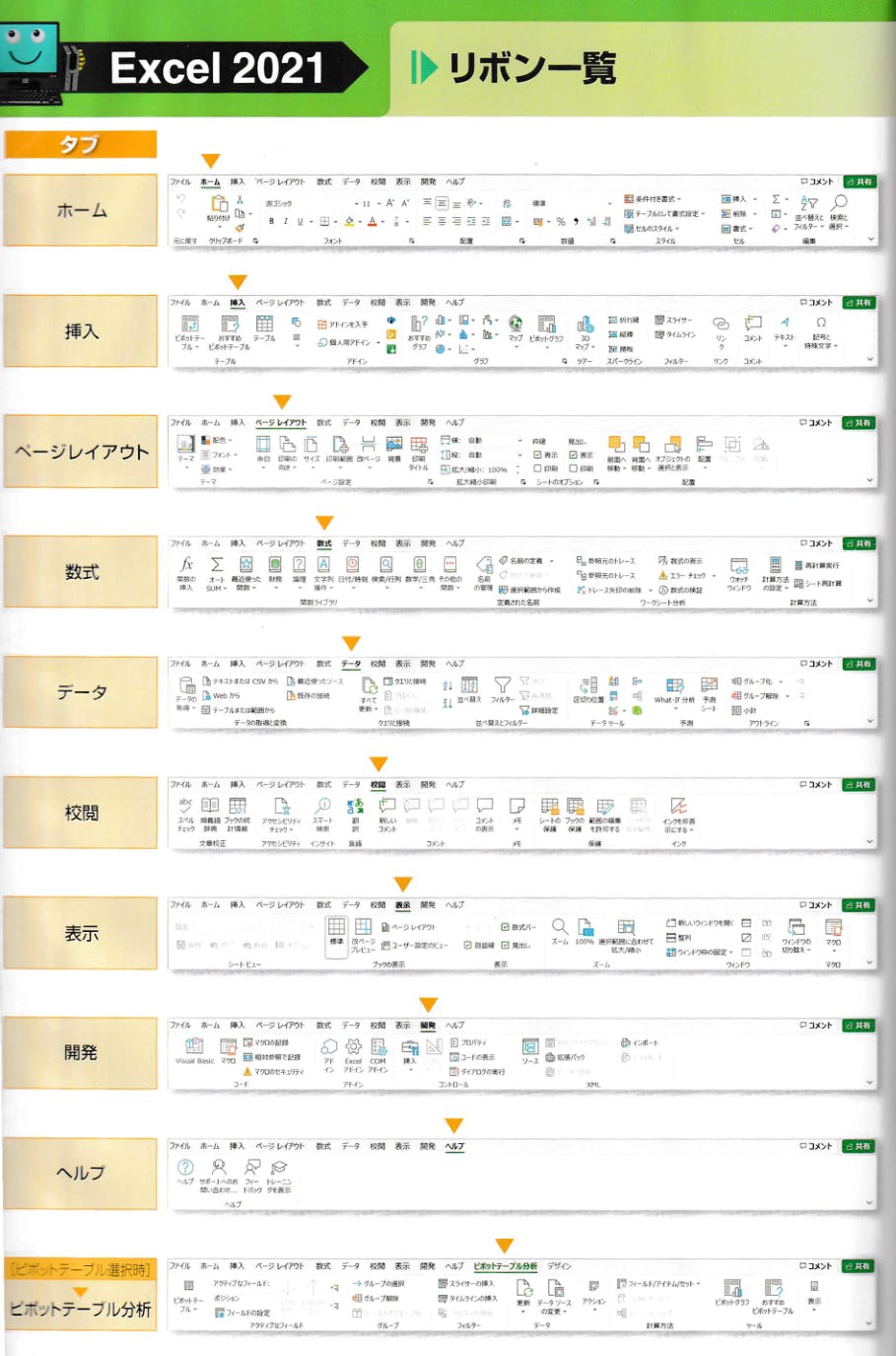
タブ一覧(いちらん)
ホーム
- クリップボード
- フォント
- 配置(はいち)
- 数値(すうち)
- スタイル
- セル
- 編集(へんしゅう)
挿入(そうにゅう)
- テーブル
- 図(ず)
- 図形(ずけい)
- SmartArt
- グラフ
- ミニグラフ
- フィルター
- リンク
- コメント
- テキスト
- 記号(きごう)
ページレイアウト
- テーマ
- ページ設定(せってい)
- 拡大縮小印刷(かくだいしゅくしょういんさつ)
- シートのオプション
- 配置(はいち)
数式(すうしき)
- 関数(かんすう)ライブラリ
- 定義(ていぎ)された名前(なまえ)
- 数式(すうしき)の監査(かんさ)
- 計算(けいさん)
データ
- データの取得(しゅとく)
- クエリ
- 並(なら)べ替(か)えとフィルター
- データツール
- 予測(よそく)
- アウトライン
校閲(こうえつ)
- 文章校正(ぶんしょうこうせい)
- アクセシビリティ
- コメント
- 保護(ほご)
表示(ひょうじ)
- ブックの表示(ひょうじ)
- 表示(ひょうじ)
- ズーム
- ウィンドウ
- マクロ
開発(かいはつ)
- コード
- アドイン
- コントロール
- XML
ヘルプ
- ヘルプ
- サポート
- フィードバック
タブ一覧(いちらん)
ホーム
- クリップボード
- フォント
- 配置(はいち)
- 数値(すうち)
- スタイル
- セル
- 編集(へんしゅう)
挿入(そうにゅう)
- テーブル
- 図(ず)
- 図形(ずけい)
- SmartArt
- グラフ
- ミニグラフ
- フィルター
- リンク
- コメント
- テキスト
- 記号(きごう)
ページレイアウト
- テーマ
- ページ設定(せってい)
- 拡大縮小印刷(かくだいしゅくしょういんさつ)
- シートのオプション
- 配置(はいち)
数式(すうしき)
- 関数(かんすう)ライブラリ
- 定義(ていぎ)された名前(なまえ)
- 数式(すうしき)の監査(かんさ)
- 計算(けいさん)
データ
- データの取得(しゅとく)
- クエリ
- 並(なら)べ替(か)えとフィルター
- データツール
- 予測(よそく)
- アウトライン
校閲(こうえつ)
- 文章校正(ぶんしょうこうせい)
- アクセシビリティ
- コメント
- 保護(ほご)
表示(ひょうじ)
- ブックの表示(ひょうじ)
- 表示(ひょうじ)
- ズーム
- ウィンドウ
- マクロ
開発(かいはつ)
- コード
- アドイン
- コントロール
- XML
ヘルプ
- ヘルプ
- サポート
- フィードバック
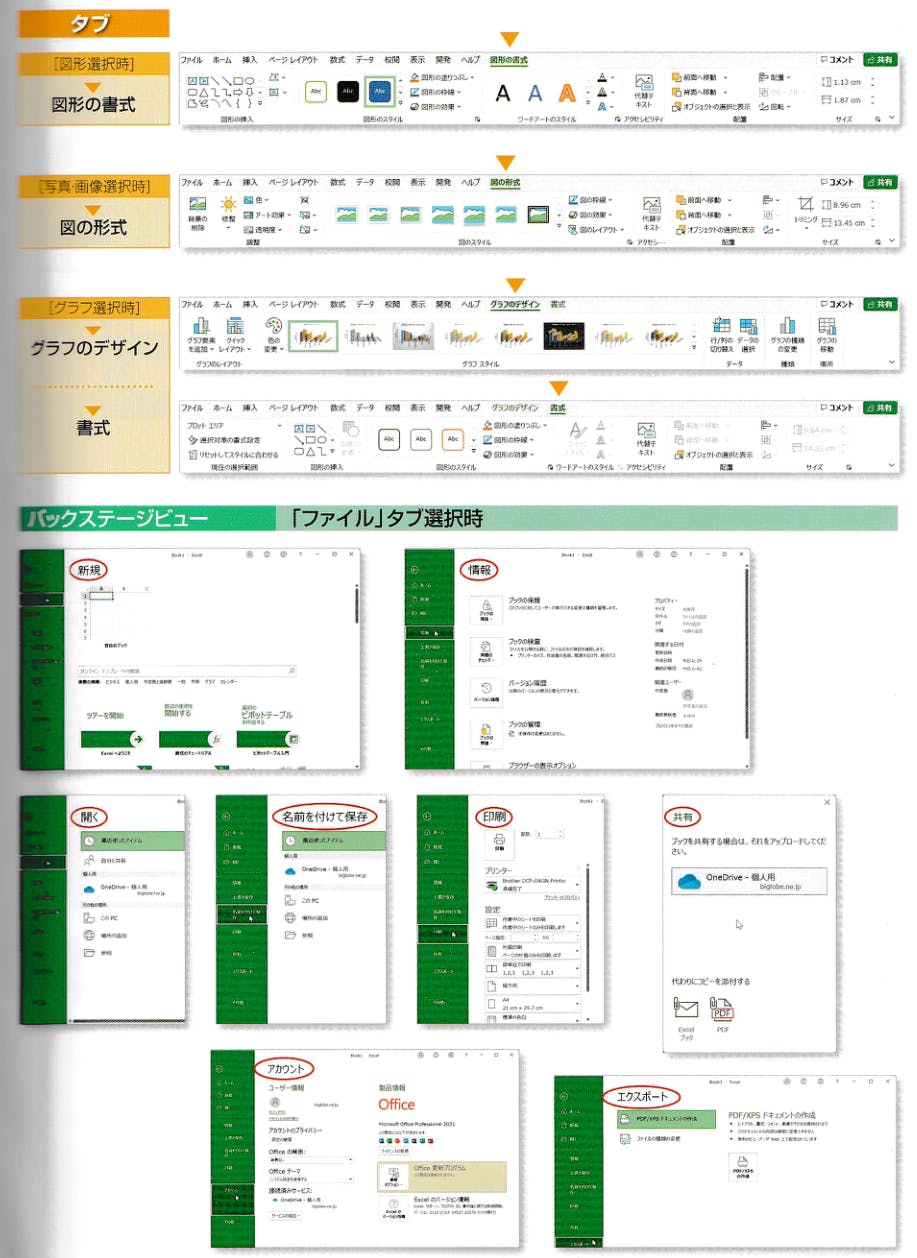
図(ず)を選択(せんたく)したときのタブ
図形(ずけい)を選択(せんたく)した場合(ばあい)
- 図形(ずけい)の書式(しょしき)
写真(しゃしん)・画像(がぞう)を選択(せんたく)した場合(ばあい)
- 図(ず)の形式(けいしき)
グラフを選択(せんたく)した場合(ばあい)
- グラフのデザイン
- 書式(しょしき)
バックステージビュー
(ファイルタブを選択(せんたく)したときに表示(ひょうじ)される画面(がめん))
- 新規(しんき)
- 開(ひら)く
- 名前(なまえ)を付(つ)けて保存(ほぞん)
- 印刷(いんさつ)
- 共有(きょうゆう)
- アカウント
- エクスポート
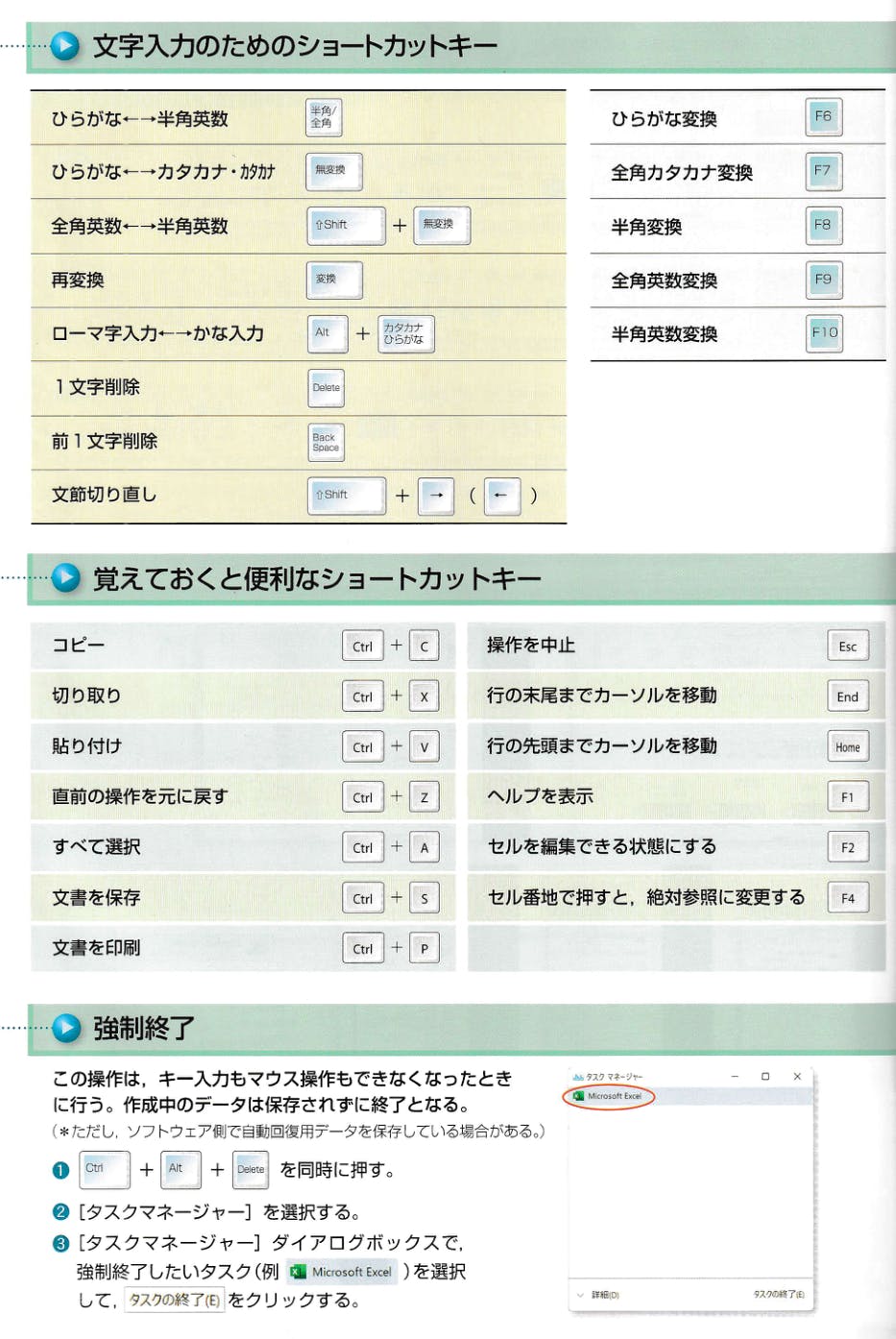
文字入力(もじにゅうりょく)のためのショートカットキー
操作(そうさ) キー ひらがな → 半角英数(はんかくえいすう) 半角/全角 ひらがな → カタカナ 無変換(むへんかん) 全角英数(ぜんかくえいすう)→ 半角英数 Shift + 無変換 再変換(さいへんかん) 再変換 ローマ字入力(にゅうりょく)⇔かな入力(にゅうりょく) Alt + カタカナ・ひらがな・ローマ字 1文字削除(もじさくじょ) Delete 前(まえ)1文字削除(もじさくじょ) Back Space 文節(ぶんせつ)の切(き)り直(なお)し Shift + ← →変換(へんかん)
- ひらがな変換(へんかん)……F6
- 全角(ぜんかく)カタカナ変換……F7
- 半角(はんかく)変換……F8
- 全角英数(ぜんかくえいすう)変換……F9
- 半角英数(はんかくえいすう)変換……F10
覚(おぼ)えておくと便利(べんり)なショートカットキー
操作(そうさ) キー コピー Ctrl + C 切(き)り取(と)り Ctrl + X 貼(は)り付(つ)け Ctrl + V 直前(ちょくぜん)の操作(そうさ)を元(もと)に戻(もど)す Ctrl + Z すべて選択(せんたく) Ctrl + A 文書(ぶんしょ)を保存(ほぞん) Ctrl + S 文書(ぶんしょ)を印刷(いんさつ) Ctrl + P 操作(そうさ)を中止(ちゅうし) Esc 行(ぎょう)の末尾(まつび)へ移動(いどう) End 行(ぎょう)の先頭(せんとう)へ移動(いどう) Home ヘルプを表示(ひょうじ) F1 セルを編集(へんしゅう)できる状態(じょうたい)にする F2 セル番地(ばんち)で押(お)すと絶対参照(ぜったいさんしょう)へ変更(へんこう) F4強制終了(きょうせいしゅうりょう)
この操作(そうさ)は、
キー入力(にゅうりょく)もマウス操作(そうさ)もできなくなったときに行(おこな)います。
※ 作成中(さくせいちゅう)のデータは保存(ほぞん)せずに終了(しゅうりょう)となります。
(ただし、ソフトウェア側(がわ)で自動回復(じどうかいふく)用(よう)データを保存(ほぞん)している場合(ばあい)があります。)
手順(てじゅん)
- Ctrl + Alt + Delete を同時(どうじ)に押(お)します。
- 「タスクマネージャー」を選択(せんたく)します。
- 「タスクマネージャー」ダイアログボックスで、強制終了(きょうせいしゅうりょう)したいタスク(例:Microsoft Excel)を選択(せんたく)します。
- 「タスクの終了(しゅうりょう)」をクリックします。